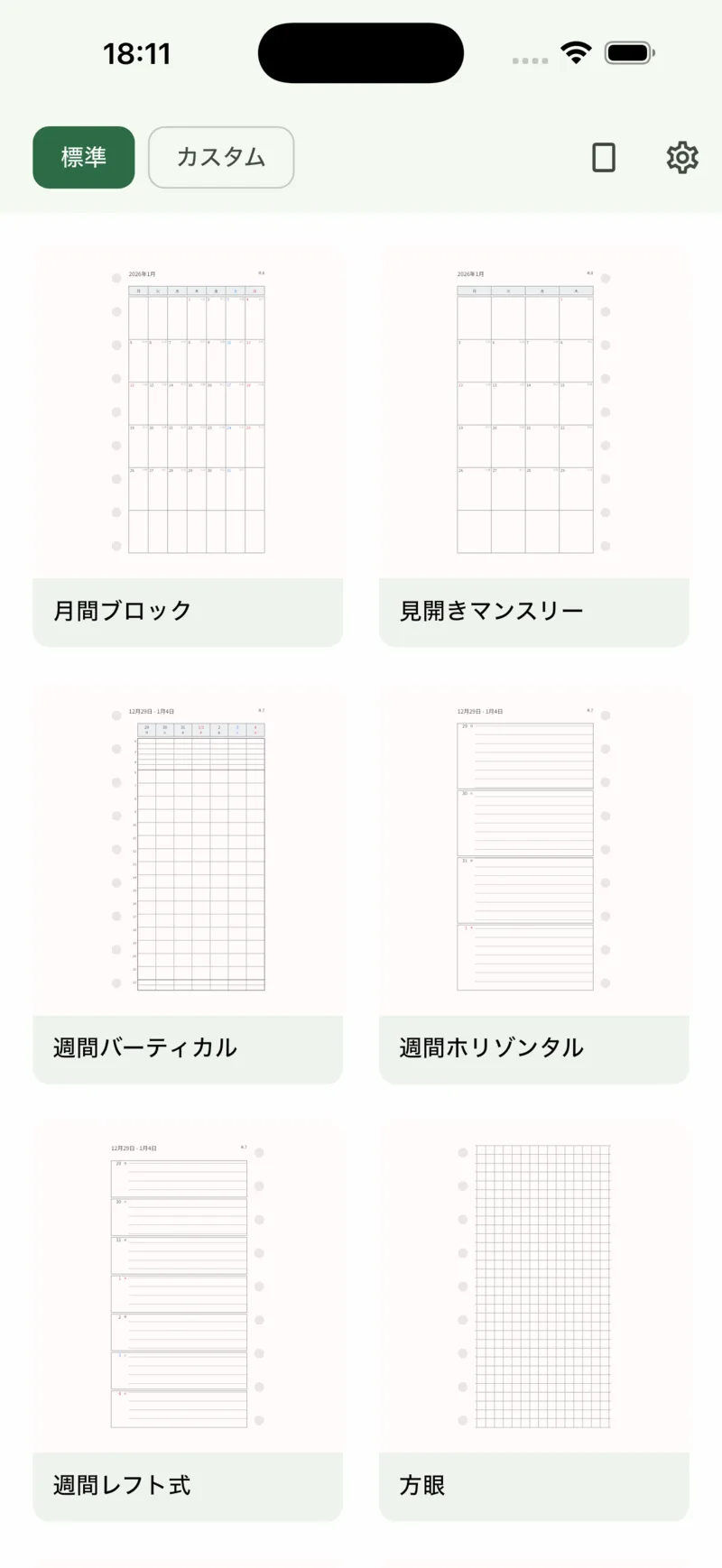
Monat, Woche, kariert und Punktraster sind dabei. Fehlt die Seite, die Sie wollen, bauen Sie sie selbst.
 Mékery
Dann machen Sie sie selbst. Seite auf dem Handy aufteilen, zu Hause in Originalgröße drucken, an den Marken schneiden, lochen – und sie passt in das Ringbuch, das Sie schon benutzen.

Im Browser ausprobieren — Seiten gestalten; PDFs werden in der App exportiert.
Kostenlos. Kein Konto, keine Anmeldung. Ihre Seiten bleiben auf dem Gerät.
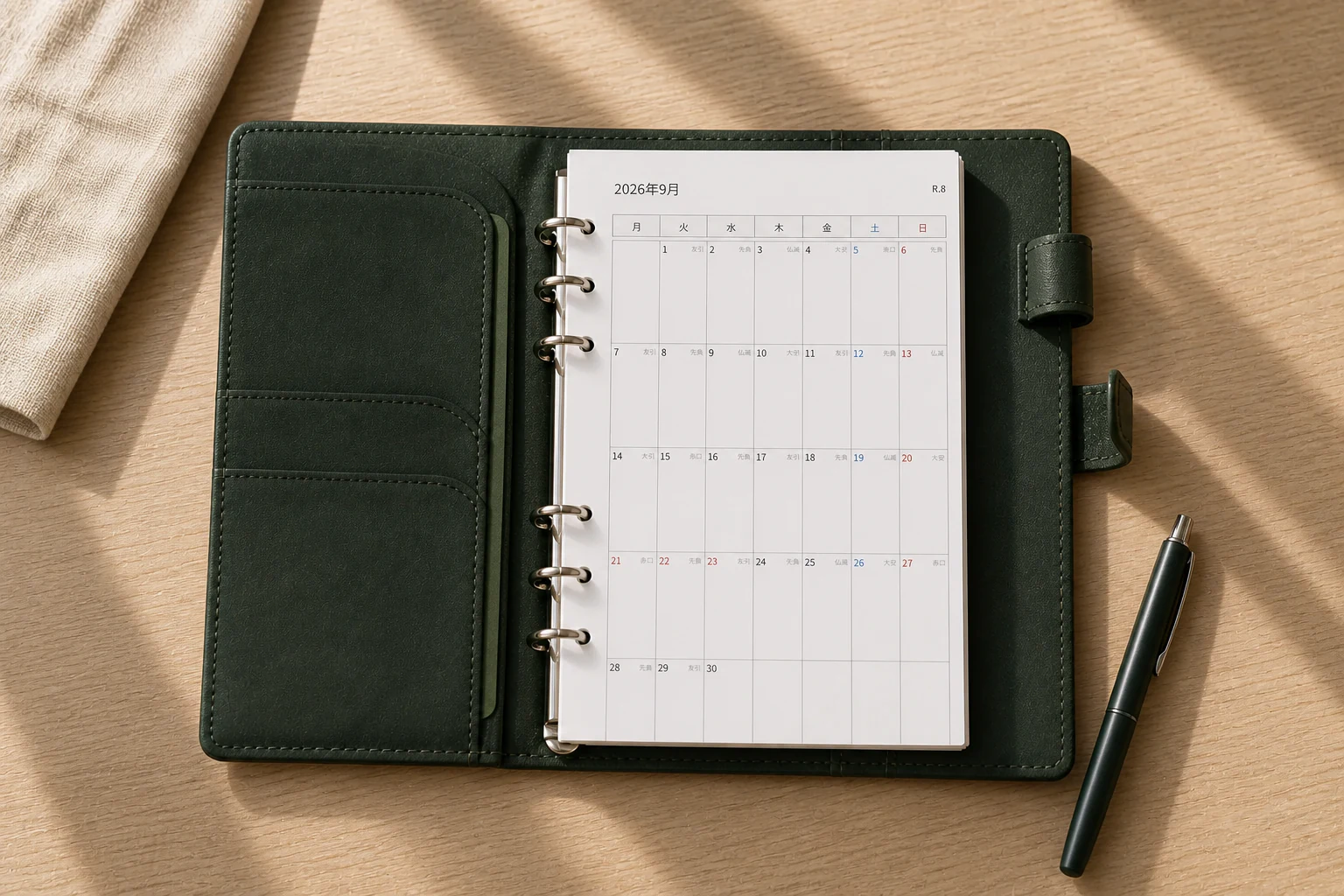
Nichts einzustellen. Ob Sie eine fertige Seite nehmen oder selbst eine aufbauen – ab dem Drucken ist alles gleich.
Monat, Woche, kariert und Punktraster sind dabei. Fehlt die Seite, die Sie wollen, bauen Sie sie selbst.
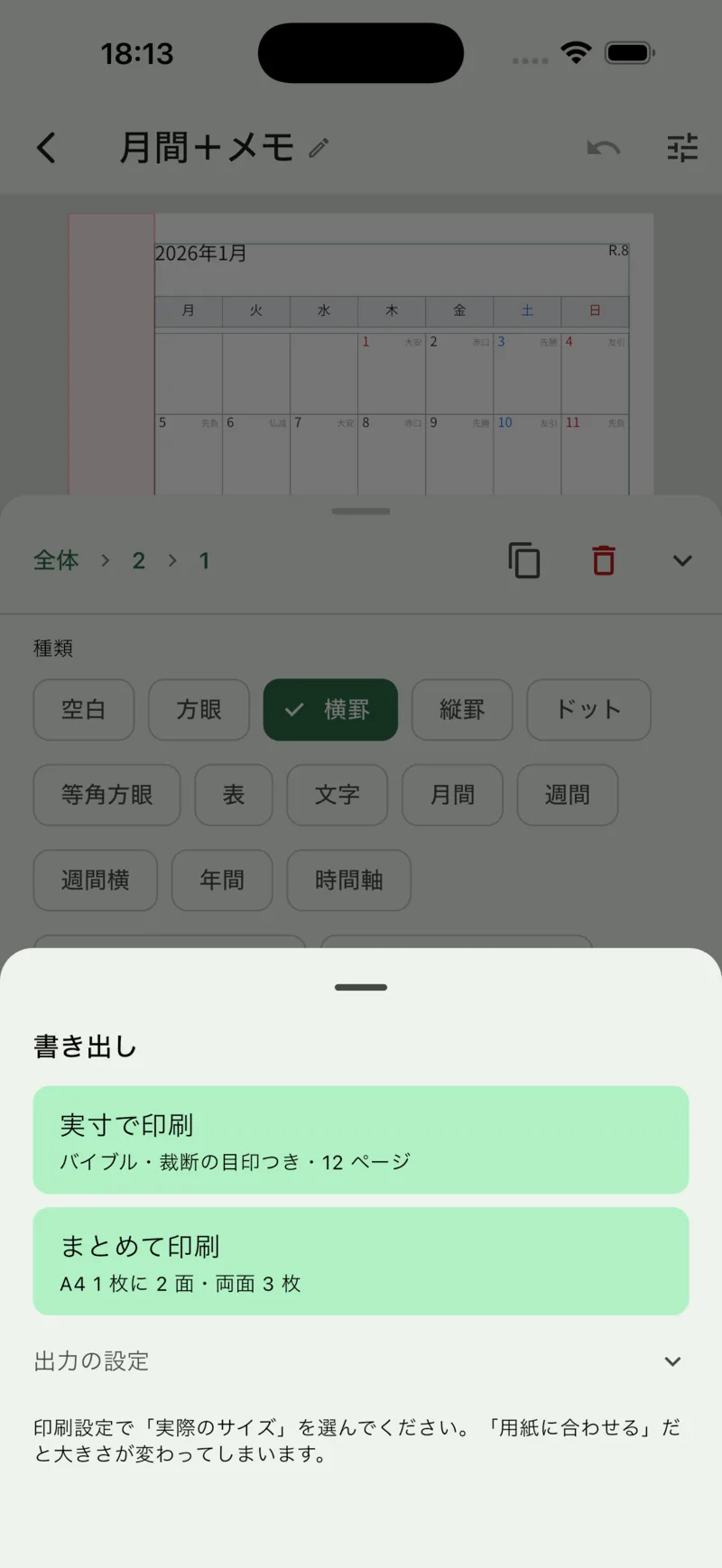
Mit „Tatsächliche Größe“ drucken, und Linien wie Lochung sitzen genau dort, wo sie hingehören. Auf Wunsch mehrere Seiten auf einem A4-Blatt.
An den Schnittmarken schneiden und lochen. Die Ringseite bleibt frei, die Löcher treffen nie eine Linie.
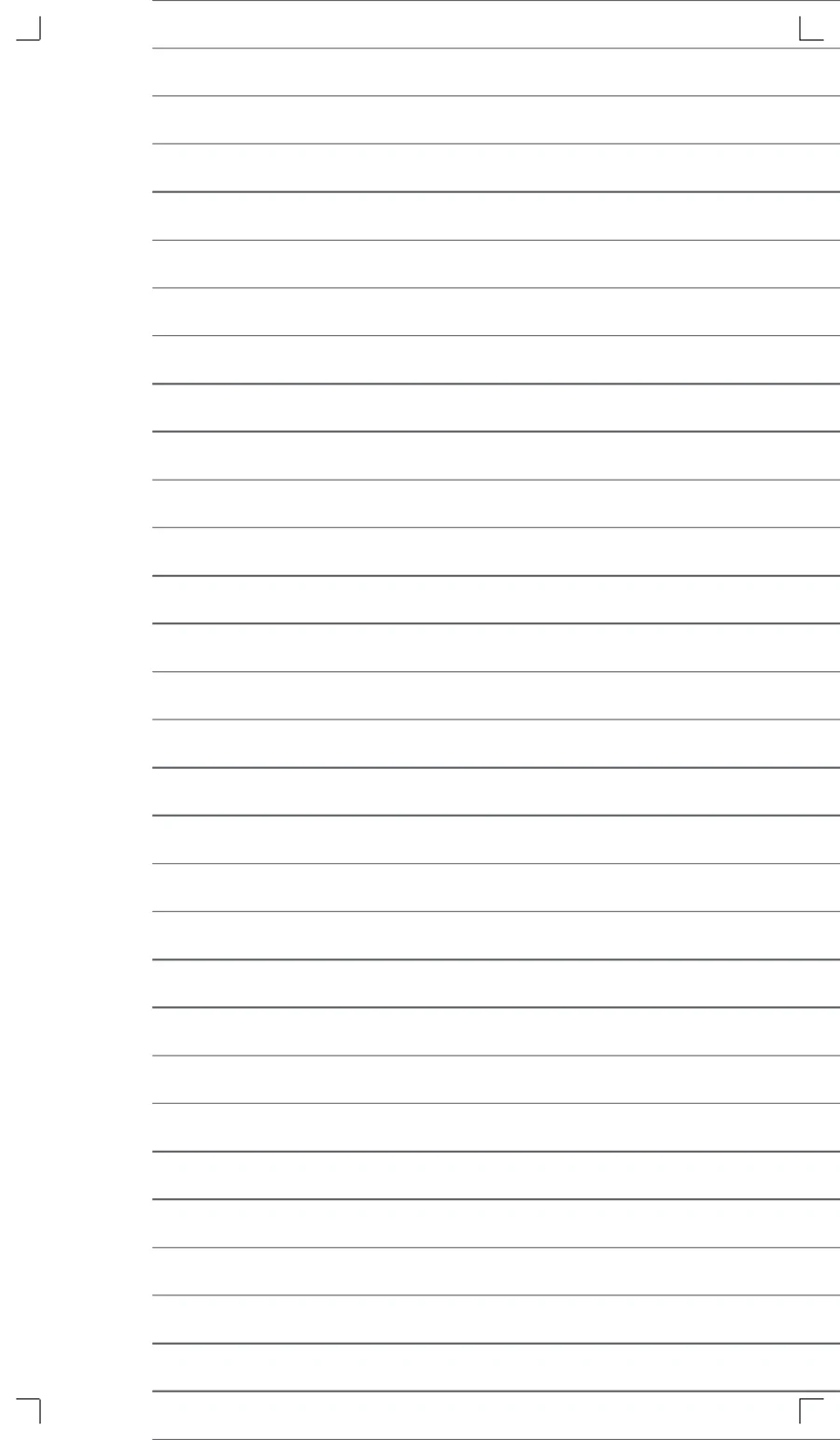
Jedes Bild hier ist echte Ausgabe. Der Linienabstand reicht von 2,5 mm bis 10 mm in 0,5-mm-Schritten.
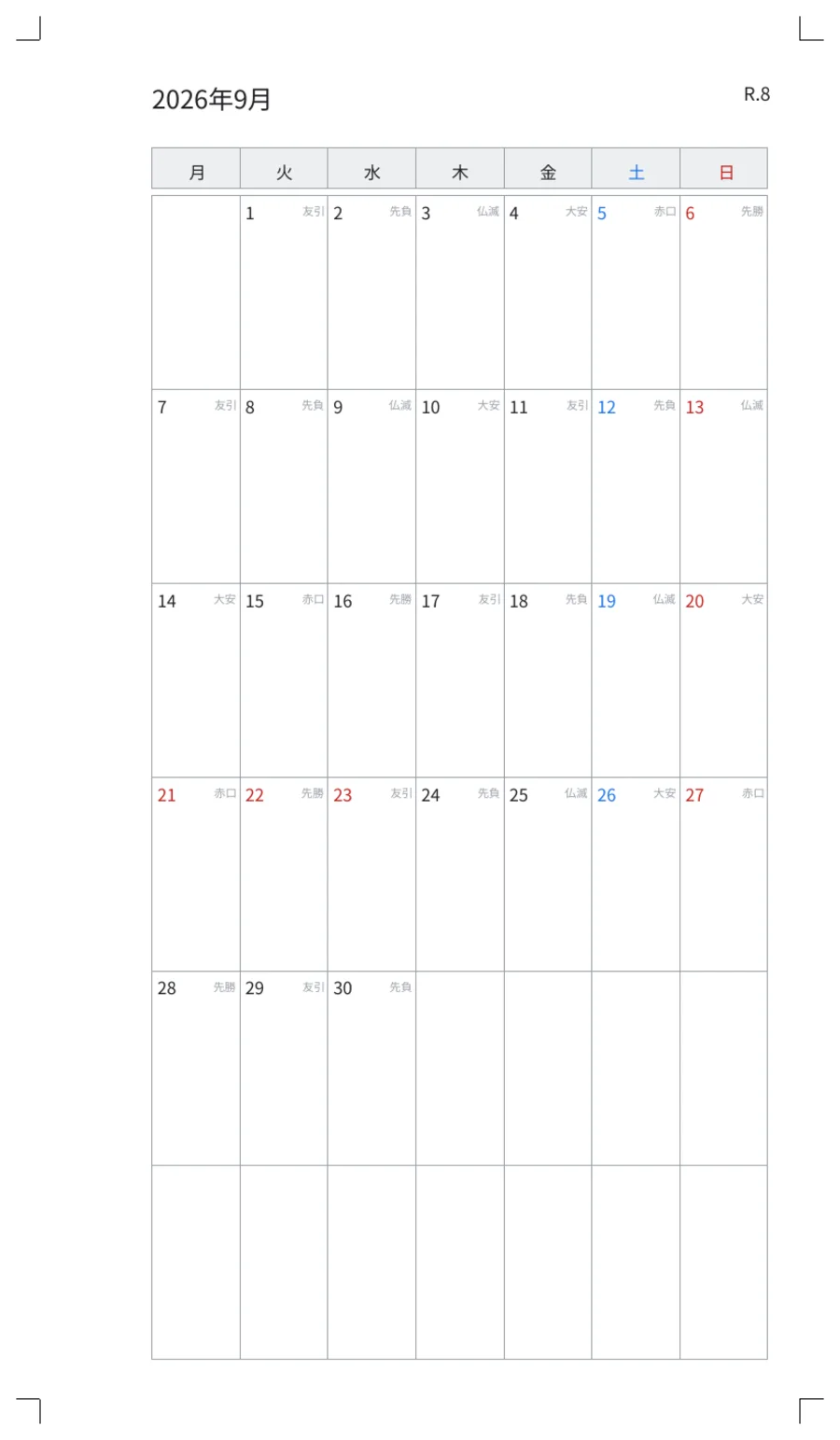
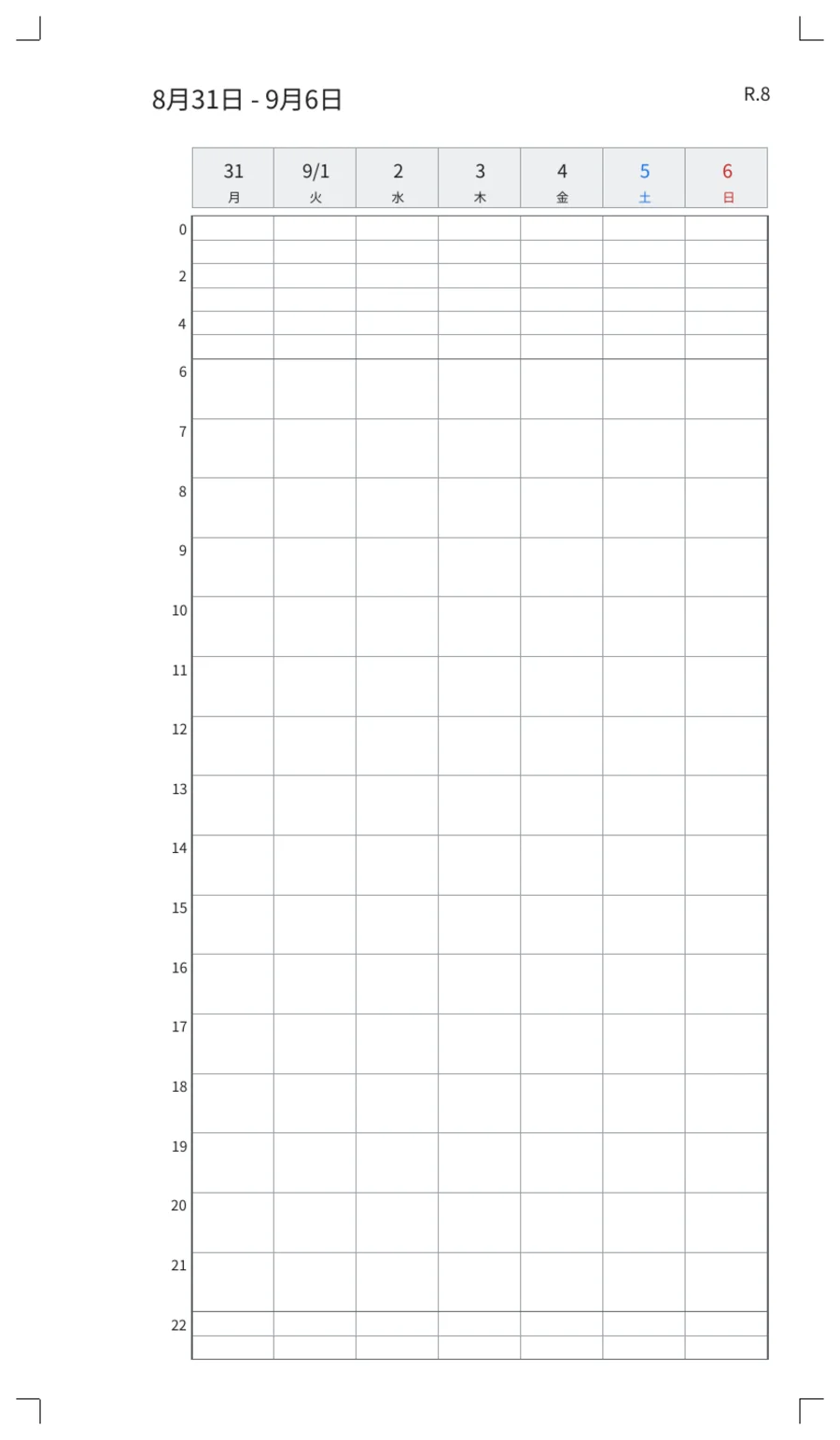
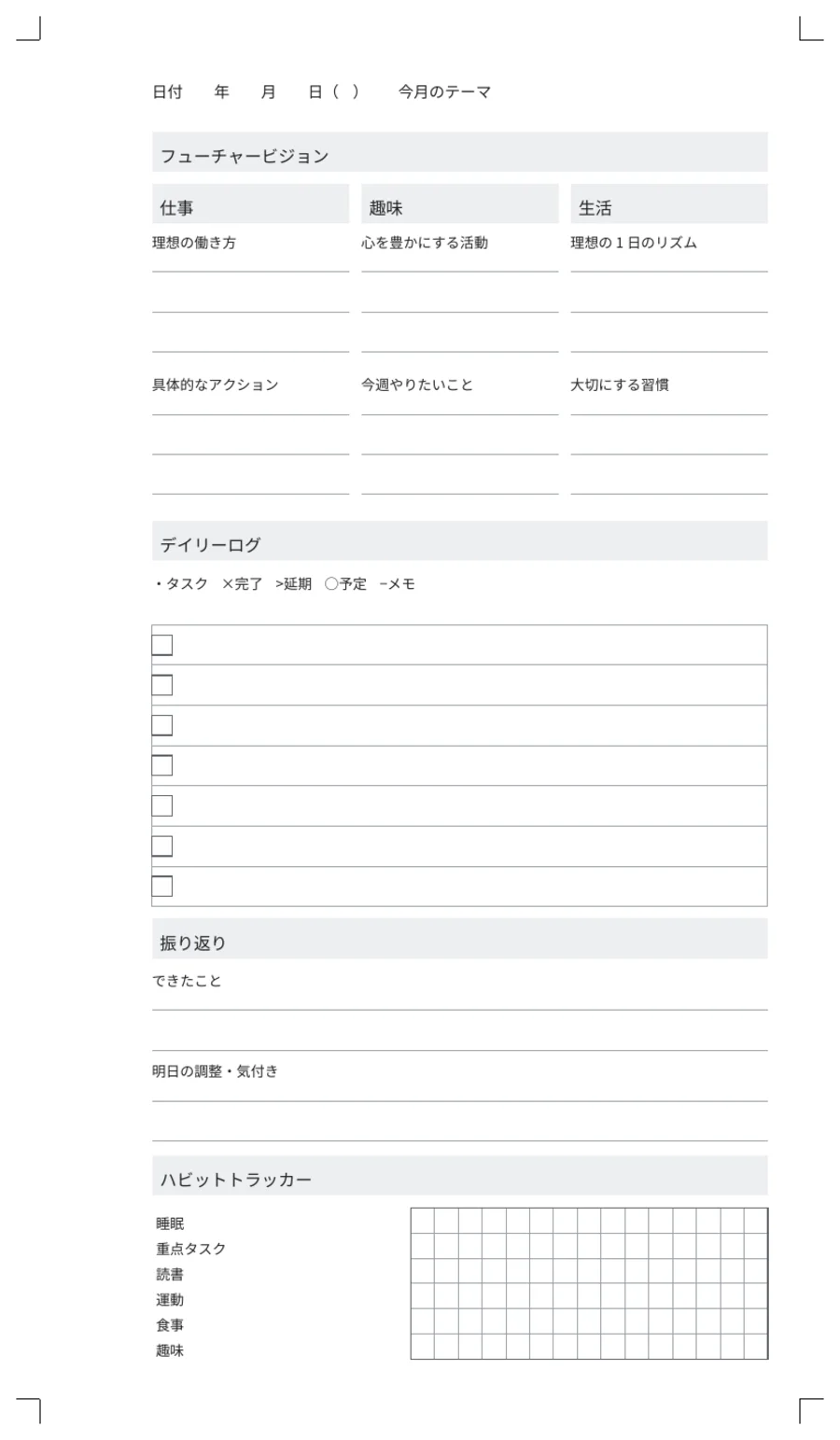
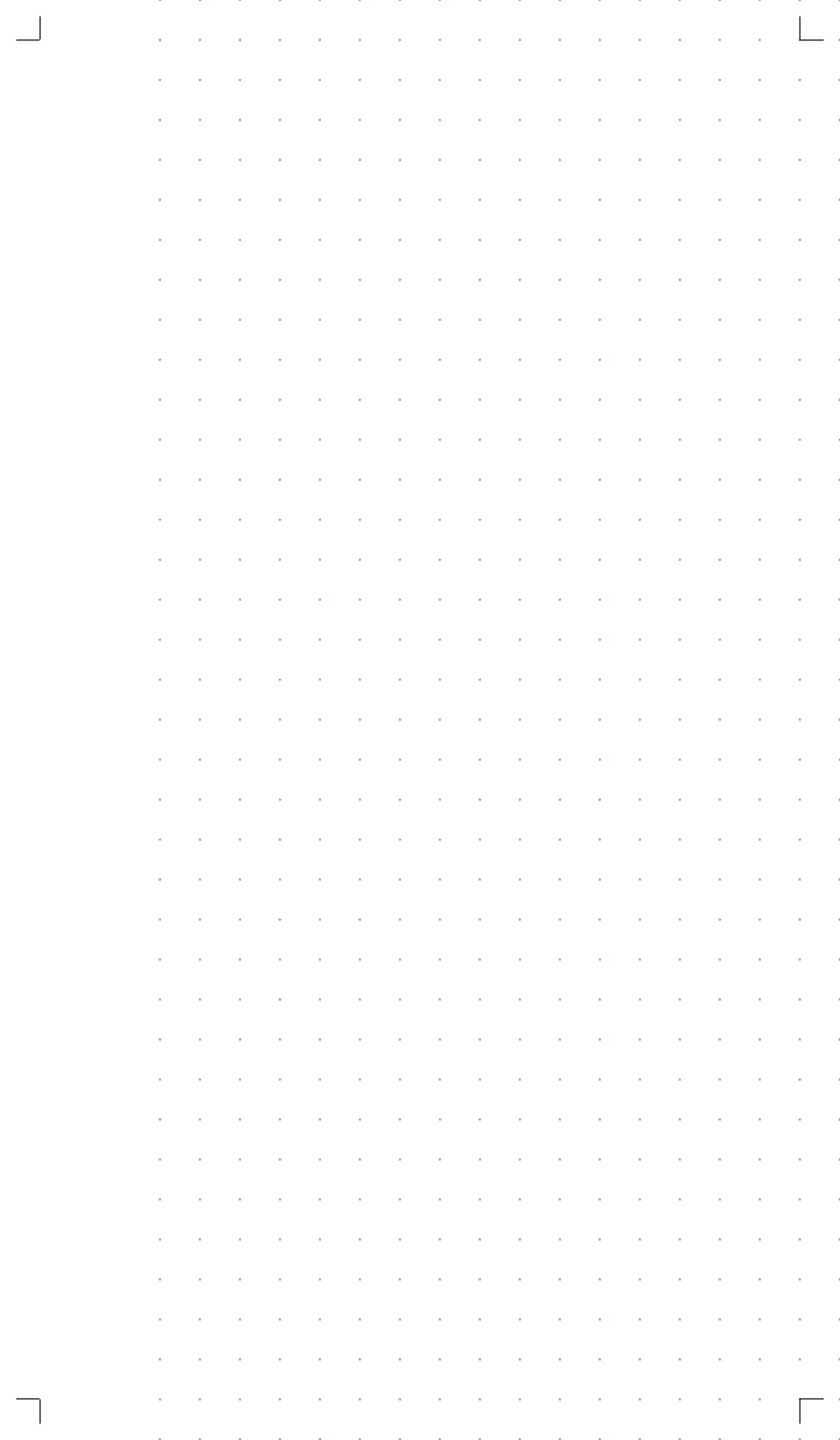
Dazu Monat auf zwei Seiten, Wochenplan horizontal und mit freier Seite, Jahresübersicht, Tagesplan nach Stunden, Habit Tracker, isometrisches Raster, Spalten und mehr. Neue Seiten kommen, ohne auf ein App-Update zu warten.
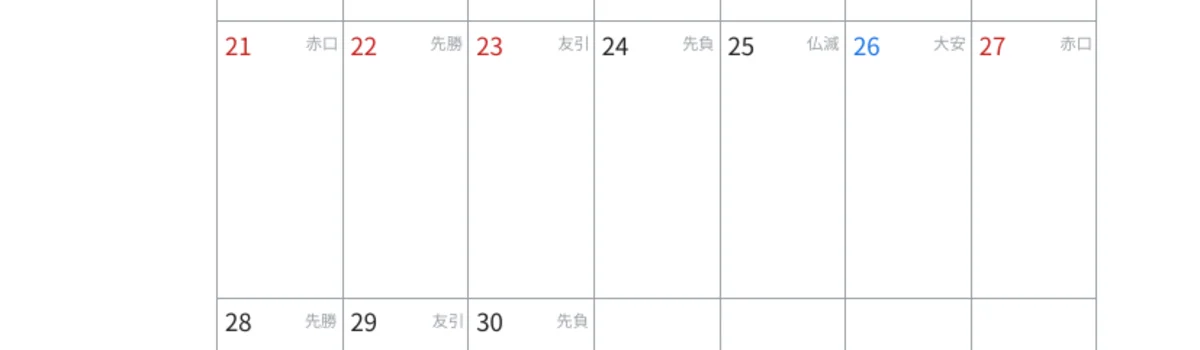
Japanische Feiertage in Farbe, das Jahr der Kaiserära und Rokuyō – der sechstägige Glückszyklus, der in japanischen Kalendern steht – kommen mit den datierten Seiten. Ersatz- und Brückenfeiertage werden so berechnet, wie das Gesetz sie festlegt.
Rokuyō wird astronomisch aus dem Lunisolarkalender berechnet und bleibt über die Jahre korrekt. Die Woche beginnt wahlweise am Montag oder Sonntag. Wer schlichte Seiten möchte, schaltet all das ab.
Nicht das Ringbuch passt sich der App an, sondern die Seite dem Ringbuch. Die Abbildung ist maßstabsgetreu.
Breite × Höhe in Millimetern eingeben, und ein Format, das hier fehlt, ist dabei.
Wo die Ringe sitzen, werden keine Linien gezeichnet. Der Rand lässt sich in 0,1-mm-Schritten an Ihre Ringe anpassen.
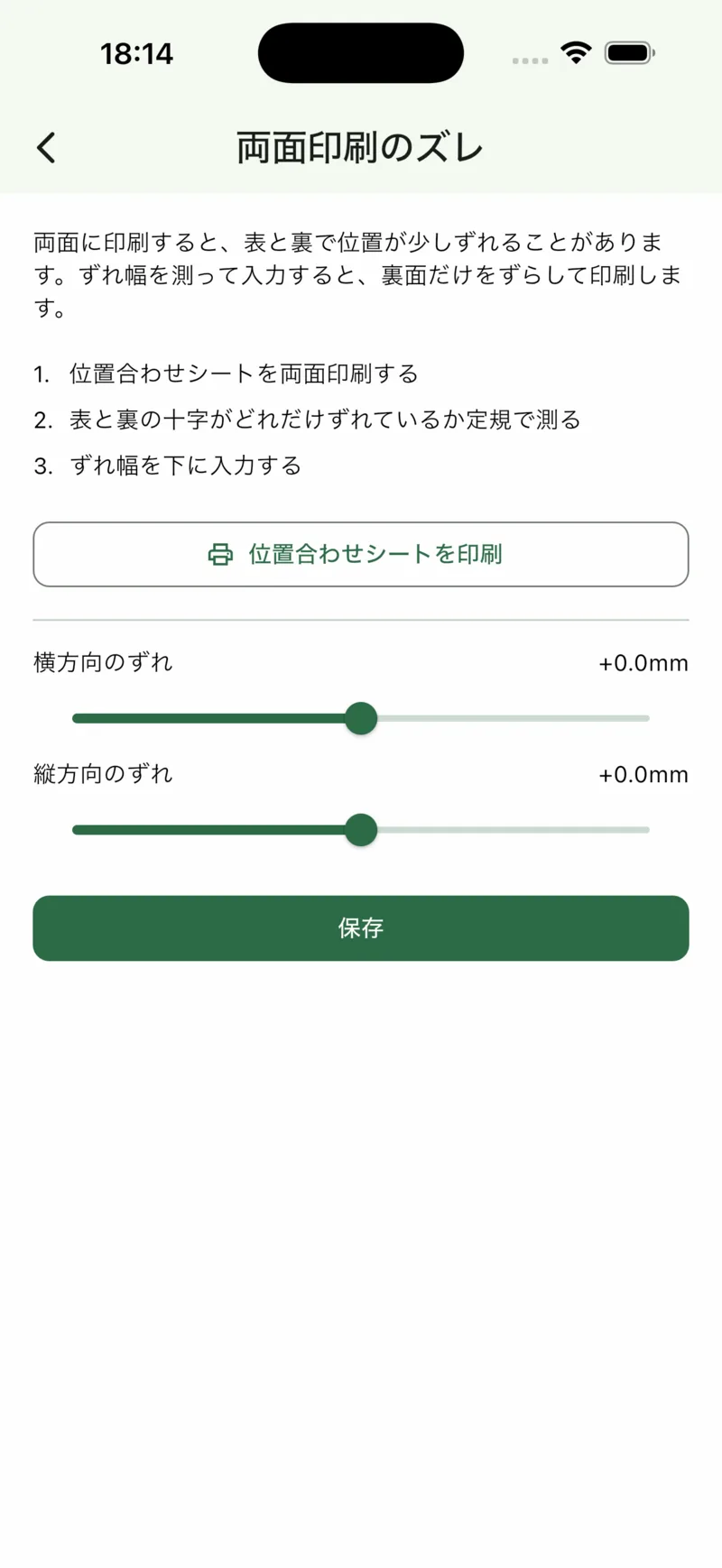
Heimdrucker verkleinern die Seite ein wenig und verschieben die Rückseite leicht. Einmal den Testbogen drucken, mit dem Lineal messen, die Werte eintragen – danach stimmt jede Seite.
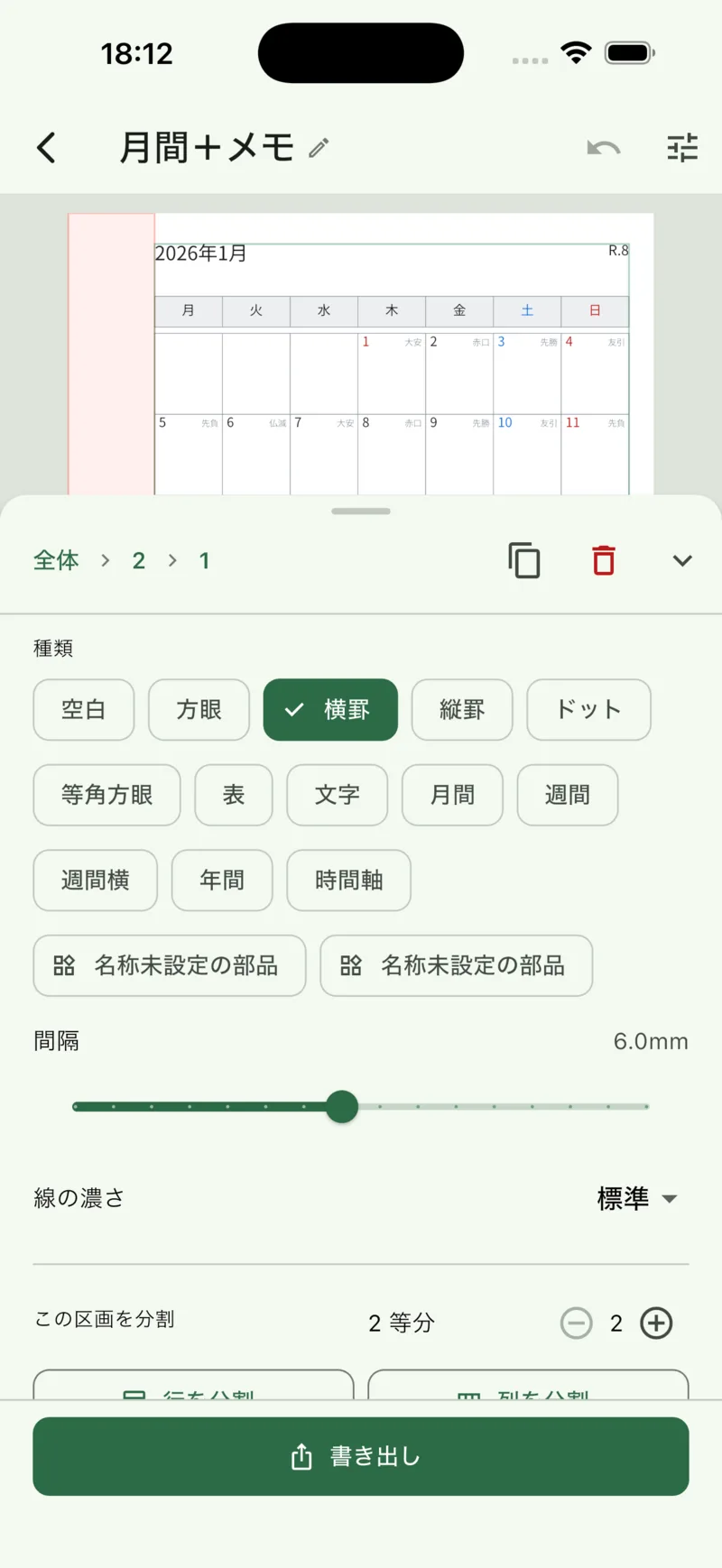
Die Seite quer oder längs teilen. Einen Block noch einmal teilen. Mehr ist es nicht – und in jeden Block passen Raster, Linien, Tabelle, Text oder ein Monats- oder Wochenkalender.
Im Druckdialog „Tatsächliche Größe“ (100 %) wählen. „An Seite anpassen“ verkleinert das Blatt, und die Lochung passt nicht mehr. Bleibt danach noch ein Millimeter Abweichung, den Testbogen drucken, messen und die Werte unter Korrektur eintragen.
Zuerst prüfen, ob die Bindung auf „lange Kante“ steht. Dann den Testbogen beidseitig drucken, den Versatz der Fadenkreuze von Vorder- und Rückseite messen und als Rückseitenkorrektur eintragen. Jeder Drucker ist anders, deshalb steht die App auf 0.
Alles: der Editor, jedes Format, der PDF-Export und die Duplex-Korrektur. Der einzige Kauf entfernt einmalig die Werbung und ändert sonst nichts. Werbung erscheint nur in den Listen und beim Export, nie während der Bearbeitung.
Nur auf Ihrem Gerät. Es gibt kein Konto und keine Anmeldung, und weder Entwürfe noch PDFs werden irgendwohin gesendet. Für ein anderes Gerät exportieren Sie den Entwurf als Datei und importieren ihn dort.
Nein. Die Seiten gibt es auf Englisch mit schlichten Wochentagsnamen, und Feiertage, Ära und Rokuyō sind jeweils ein Schalter, der aus bleiben kann.
iPhone, iPad und Android. Kostenlos.